在Windows 7上同时安装VC++ 6.0中文版和英文版的操作指南
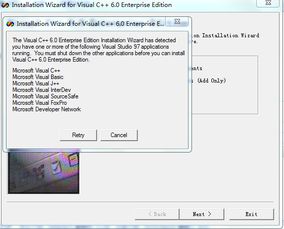
在Windows 7系统上同时安装Microsoft Visual C++ 6.0(VC6)的中文版和英文版,可以满足不同开发需求,但需要注意一些关键步骤,以避免版本冲突。以下是详细的操作指南:
一、安装前的准备工作
- 备份重要数据:在进行任何软件安装前,建议备份系统关键数据,以防安装过程中出现意外。
- 获取安装文件:确保已拥有VC6中文版和英文版的合法安装文件(如ISO镜像或安装包)。
- 关闭安全软件:临时禁用Windows防火墙或第三方杀毒软件,避免安装过程被拦截。
二、分步安装两个版本
由于VC6的安装程序可能默认覆盖相同路径,建议采用以下方法:
- 先安装中文版:
- 运行中文版安装程序,按默认设置安装到路径如
C:\Program Files\Microsoft Visual Studio\。
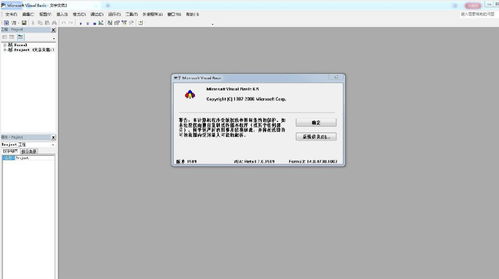
- 完成安装后,测试中文版是否能正常启动和编译程序。
- 修改注册表以安装英文版:
- 按
Win + R键打开运行对话框,输入regedit打开注册表编辑器。
- 导航到
HKEY<em>LOCAL</em>MACHINE\SOFTWARE\Microsoft\VisualStudio\6.0,找到InstallDir键值。
- 将其值从中文版的安装路径(如
C:\Program Files\Microsoft Visual Studio\Common\MSDev98\)临时改为其他路径(如C:\Temp\),以便英文版安装程序识别为新安装。
- 注意:操作注册表前建议导出备份,以防出错。
- 安装英文版到不同路径:
- 运行英文版安装程序,在安装过程中选择自定义路径,例如
C:\Program Files\Microsoft Visual Studio EN\。
- 完成安装后,将注册表的
InstallDir键值恢复为中文版路径(或保留为英文版路径,根据使用需求调整)。
- 创建独立快捷方式:
- 为两个版本的可执行文件(通常是
MSDEV.EXE)分别创建桌面快捷方式,并重命名以区分中英文版。
三、解决兼容性问题
Windows 7系统较旧,VC6可能面临兼容性挑战:
- 以管理员身份运行:右键点击快捷方式,选择“以管理员身份运行”以避免权限问题。
- 设置兼容模式:在快捷方式属性中,将兼容模式设置为“Windows XP Service Pack 3”。
- 安装补丁:考虑安装VC6的官方补丁(如SP6),以提升稳定性。
四、使用建议
- 避免同时运行:尽量不要同时打开两个版本的VC6,以防止资源冲突。
- 项目文件管理:为不同版本创建独立的项目文件夹,避免混淆。
- 环境变量配置:如果需使用命令行工具,可在系统环境变量中分别设置路径,或通过批处理脚本动态切换。
五、常见问题处理
- 安装失败:检查安装文件完整性,并以管理员权限运行安装程序。
- 启动崩溃:尝试在安全模式下安装,或使用虚拟机(如VirtualBox)安装Windows XP系统来运行VC6,确保兼容性。
- 卸载问题:如需卸载某一版本,请使用控制面板的卸载程序功能,并手动清理残留文件和注册表项。
通过以上步骤,您可以成功在Windows 7上同时安装VC6的中文版和英文版,灵活应对不同开发场景。如果有其他技术问题,建议参考微软官方文档或开发者社区获取进一步支持。
如若转载,请注明出处:http://www.hituntao.com/product/18.html
更新时间:2026-10-15 19:20:36